
 Minden, amitől a karosszéria megújul...
|
A www.FenyvesAutó.hu Online alkalmazással azonnal
böngészheti az aktuális terméklistát.... |
|
Az alkalmazás három füllel rendelkezik. A 'Karosszéria' és a 'Cikkszám' fül regisztráció és
bejelentkezés nélkül is használható.
A 'Rendelés' fül, csak regisztrált és a
Fenyves Kft. által jóváhagyott felhasználók használhatják |
|
Az alkalmazás fejlécében található a bejelentkezés és itt lehet regisztrálni is.
A láblécen található üzenetcsíkok az alkalmazás és a rendszer üzeneteit teszik olvashatóvá. A lábléc copyright feliratára kattintva visszajelzés küldhető a Fenyves Kft. részére. |
|
A fülek között a 'visszaút' az aktuális fülön lévő táblára kattintva és 'ESC' gomb nyomására lehetséges ha kompatibilis böngészőt használunk. Ha
ettől eltérőt, akkor az egér használatával léphetünk a fülek között. |
|
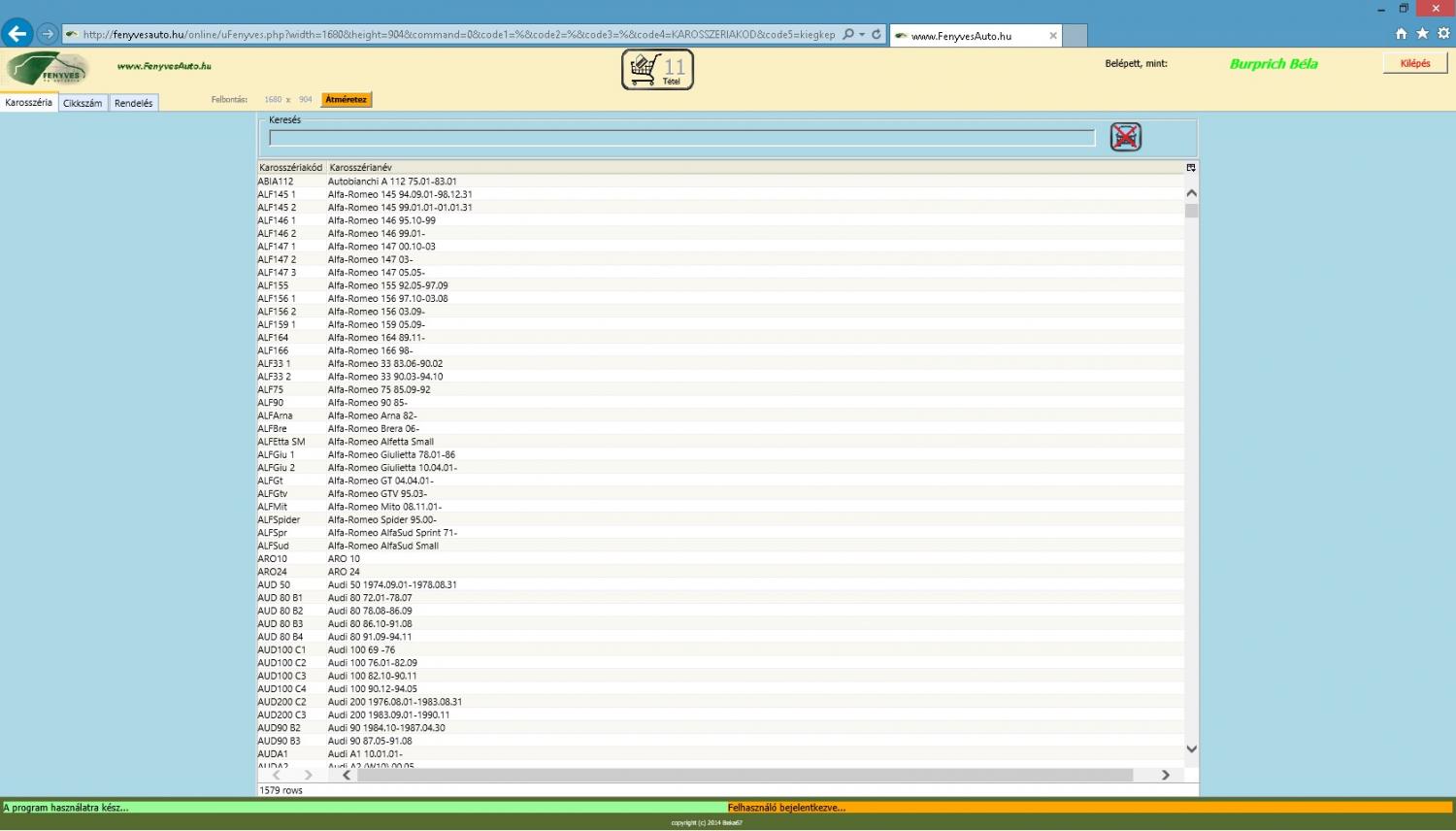
A 'Karosszéria' fülön a típus kiválasztása a dupla klikk-el lehetséges. A kiválasztás megszüntetése a kereső sorra kattintva 'ESC' nyomásával, vagy egyéb módon a sor törlését követően a sor mellett megjelenő frissítés ikonnal lehetséges.
A típus képeit a keresősor
után megjelenő gépkocsi ikonnal tekinthetjük meg, amennyiben az nincs
áthúzva. A képek kattintással nagyíthatóak és a nagyítás kattintással
bezárható. Ha az alkalmazás a típusra dupla kattintással nem, ugrik át a
leszűrt cikkszámokra akkor ha megjelenik egy jobbra mutató zöld nyíl azzal
elvégezhető a szűrés. |
|
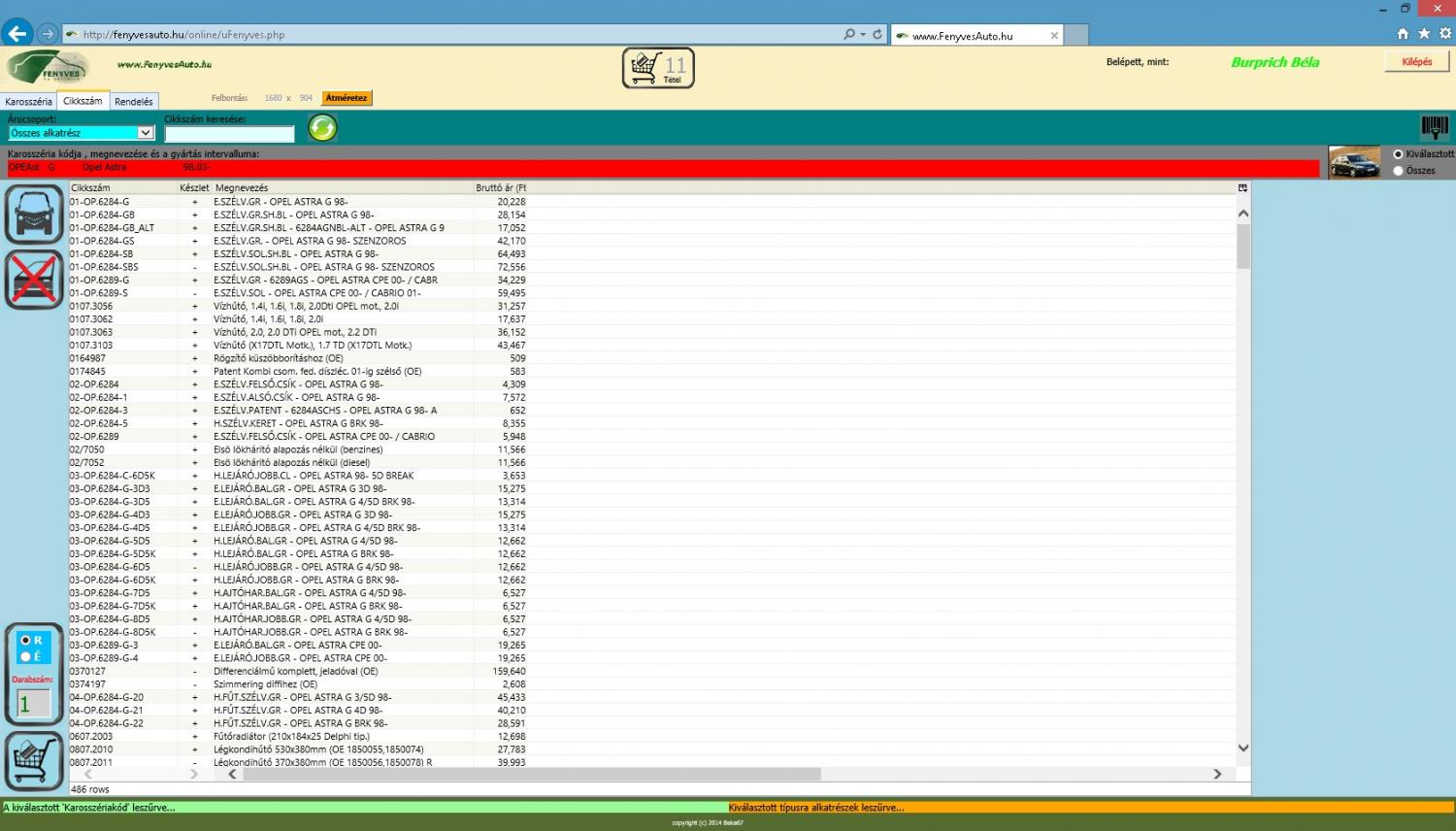
A 'Cikkszám' fül a fentiek analógiája szerint működik. A gépkocsi ikon megjeleníti az aktuális cikkszám típusmegnevezését, illetve a típus képét is a piros sor után . Ha az összes típus között keresünk cikkszámot ezzel a gombbal lehet megtekinteni, hogy melyik karosszériához jó a talált cikkszám. Az 'ajtót' szimbolizáló ikon ha nincs áthúzva akkor megjeleníthető e cikkhez kép is ha rákattintunk. A nagyítás a képre klikk-el lehetséges. Ha van kiegészítő információ a cikkszámhoz akkor egy sárga infócsík mutatja ezt. |
|
Bejelentkezett felhasználó ezen a fülön dupla kattintással is használhatja a megrendelés, illetve érdeklődés funkciót, illetve a bal oldalon megjelenő ikonok ezzel a funkcióval egyenértékű megoldást kínálnak. A fejlécben a bejelentkezett felhasználónak megjelenik a kosár ikon amire kattintva beküldhetőek a rendelések a kosár jobb klikk-kel információt kaphatunk a kosárban lévőcikkek értékéről. A keresőmező jobb oldalán a bejelentkezett felhasználónak egy szkenner imitáció jelenik meg rákattintva a beszerzési bruttó ár jelenik meg Az érdeklődések azonnal beküldésre kerülnek. A visszaigazolást egy képernyőfrissítés jelzi kb. 5 másodperc múlva. A rendeléseket minden esetben kézzel kell beküldeni, vagy a fejléc kosár ikonnal, vagy a 'Rendelés' fül kosár beküldés ikonjával a jobb alsó részen. Ha egy rendelés nincs beküldve akkor át lehet váltani érdeklődéssé, illetve törölni is lehet. |
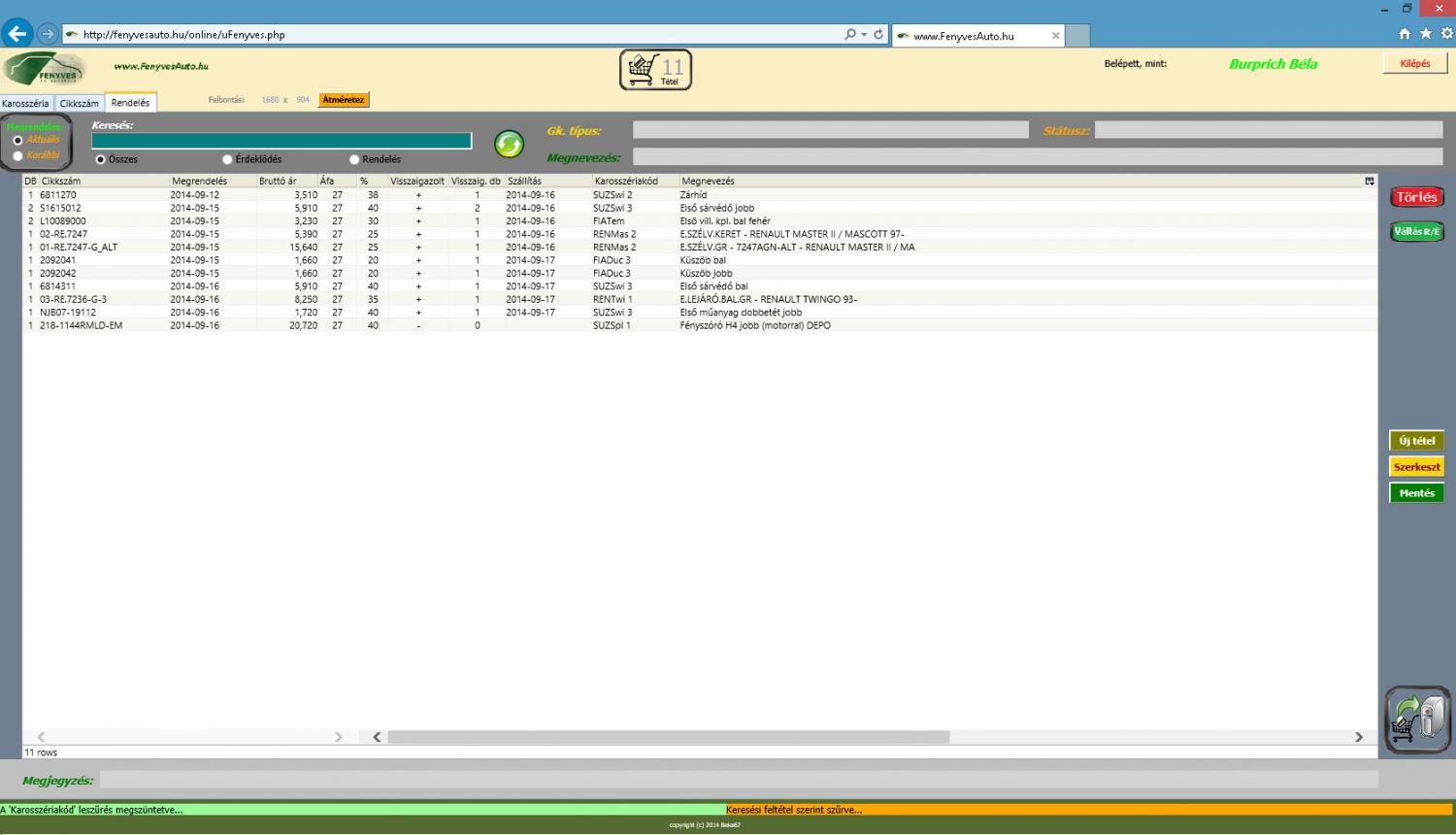
| A 'Rendelés' fülön megtalálható a rendelés státusza és egyéb fontos információ is a szállítással kapcsolatban |
|
Ha kérdése van vegye fel a kapcsolatot a
Fenyves Kft-vel! |
|
Az alkalmazás megjelenése böngészőben .... |
|
1. Karosszéria kereső fül: |
 |
|
2. Cikkszám kereső fül: |
 |
|
3. Rendelés kereső fül: |
 |
| Kattints és máris indul... |
 |
|
Ha nem kompatibilis a használt alapértelmezett böngésző, akkor érdemes
telepíteni az alkalmazást a 'letöltés' linkről. |
|
Ha mobil eszközön használja: |
|
Ha asztali gépen használja: |
| http://online.fenyvesauto.hu |